첫 번째 Riverpod 앱
이 튜토리얼에서는 Riverpod을 사용해 무작위 농담 생성기 앱을 만들어 봅니다.
핵심 내용
- Riverpod 설치 방법 익히기
- 네트워크 요청을 보내는 첫 provider 만들기
- Consumer로 데이터 표시하기
- AsyncValue로 로딩 상태와 에러 상태 표시하기
프로젝트 설정하기
Flutter 프로젝트 만들기
먼저 새 Flutter 프로젝트를 만듭니다.
flutter create first_app
그런 다음 즐겨 쓰는 에디터에서 프로젝트를 엽니다.
목업 UI 만들기
로직을 작성하기 전에 먼저 앱의 UI를 만들어 보겠습니다. 실제 API 대신 정적 데이터로 시작합니다.
프로젝트의 lib 디렉터리에 home.dart라는 새 파일을 만들고,
다음 코드를 붙여 넣습니다.
import 'package:material_ui/material_ui.dart';
class HomeView extends StatelessWidget {
const HomeView({super.key});
Widget build(BuildContext context) {
return Scaffold(
appBar: AppBar(title: const Text('Random Joke Generator')),
body: SizedBox.expand(
child: Stack(
alignment: Alignment.center,
children: [
const SelectableText(
'What kind of bagel can fly?\n\n'
'A plain bagel.',
textAlign: TextAlign.center,
style: TextStyle(fontSize: 24),
),
Positioned(
bottom: 20,
child: ElevatedButton(
onPressed: () {},
child: const Text('Get another joke'),
),
),
],
),
),
);
}
}
이제 main.dart 파일이 새 HomeView 위젯을 사용하도록 수정합니다.
import 'package:material_ui/material_ui.dart';
import 'home.dart';
void main() {
runApp(const MyApp());
}
class MyApp extends StatelessWidget {
const MyApp({super.key});
Widget build(BuildContext context) {
return const MaterialApp(home: HomeView());
}
}
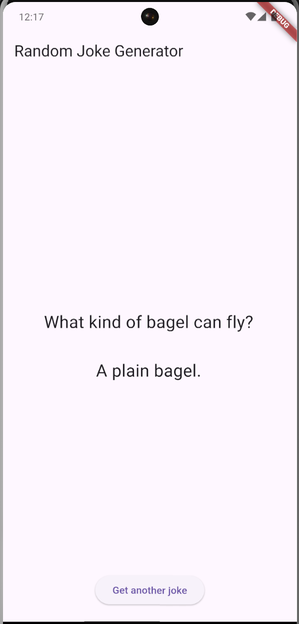
지금 앱을 실행하면 다음과 같은 화면이 보입니다.
프로젝트에 Riverpod 추가하기
프로젝트를 만들었으니 이제 Riverpod을 의존성으로 추가해야 합니다.
Riverpod을 Flutter와 함께 사용할 것이므로 flutter_riverpod 패키지를 설치합니다.
또 네트워크 요청에는 Dio 패키지를 사용할 것이므로 이것도 함께 설치합니다.
터미널에 다음 명령을 입력하면 됩니다.
flutter pub add flutter_riverpod dio
이 명령은 최신 버전의 Riverpod과 Dio를 프로젝트에 추가합니다.
(선택) riverpod_lint 추가하기
더 나은 Riverpod 코드를 작성하는 데 도움이 되도록 riverpod_lint 패키지를 설치할 수 있습니다.
이 패키지는 Riverpod 코드를 더 쉽게 작성할 수 있는 리팩터링 기능과, 흔한 실수를 피하도록 돕는 린트 규칙을 제공합니다.
riverpod_lint는 analysis_server_plugin으로 구현되어 있습니다. 그래서 analysis_options.yaml을 통해 설치합니다.
간단히 말해, pubspec.yaml 옆에 analysis_options.yaml을 만들고 다음 내용을 추가하면 됩니다.
plugins:
  riverpod_lint: <https://pub.dev/packages/riverpod_lint 의 최신 버전>
main 함수에 ProviderScope 추가하기
Riverpod이 동작하려면 main 함수에 ProviderScope를 추가해야 합니다.
이 객체에 대해서는 ProviderContainers/ProviderScopes 섹션에서 자세히 알아볼 수 있습니다.
수정된 main 함수는 다음과 같습니다.
void main() {
  runApp(
    // 앱 위에 ProviderScope를 추가합니다
    const ProviderScope(
      child: MyApp(),
    ),
  );
}
모델 클래스 만들기
이 튜토리얼에서는 무작위 농담 생성기 API에서 데이터를 가져옵니다.
이 API는 다음과 같은 JSON 객체를 반환합니다.
{
  "type": "general",
  "setup": "Why did the scarecrow win an award?",
  "punchline": "Because he was outstanding in his field.",
  "id": 333
}
앱에서 이 데이터를 표현하기 위해 Joke라는 모델 클래스를 만들겠습니다.
프로젝트의 lib 디렉터리에 joke.dart라는 새 파일을 만듭니다.
Joke 클래스는 다음과 같습니다.
class Joke {
  Joke({
    required this.type,
    required this.setup,
    required this.punchline,
    required this.id,
  });

  factory Joke.fromJson(Map<String, Object?> json) {
    return Joke(
      type: json['type']! as String,
      setup: json['setup']! as String,
      punchline: json['punchline']! as String,
      id: json['id']! as int,
    );
  }

  final String type;
  final String setup;
  final String punchline;
  final int id;
}
fromJson 팩토리 생성자를 눈여겨보세요.
API가 JSON 객체를 반환하므로, JSON 데이터를 Joke 클래스로 변환할 방법이 필요합니다.
이 생성자는 Map<String, Object?>를 받아 Joke 인스턴스를 반환합니다.
API를 호출하는 함수 작성하기
모델 클래스가 준비되었으니, API에서 데이터를 가져오는 함수를 작성할 수 있습니다. 여기서는 Dio 패키지를 사용합니다. 요청이 실패하면 자연스럽게 예외를 던지기 때문에 이번 사례에 편리합니다. 물론 원하는 다른 HTTP 클라이언트를 사용해도 됩니다.
이 로직은 Joke 클래스와 밀접하게 관련되어 있으므로,
방금 만든 joke.dart 파일에 두면 됩니다.
final dio = Dio();

Future<Joke> fetchRandomJoke() async {
  // 공개 API에서 무작위 농담을 가져옵니다
  final response = await dio.get<Map<String, Object?>>(
    'https://official-joke-api.appspot.com/random_joke',
  );

  return Joke.fromJson(response.data!);
}
API 호출에서 발생하는 에러를 전혀 잡지 않았다는 점에 주목하세요.
의도한 것입니다. Riverpod이 에러를 대신 처리해 주므로 직접 처리할 필요가 없습니다.
데이터를 가져오는 provider 만들기
API를 조회하는 함수가 생겼으니, 이제 그 API의 결과를 캐시하는
"provider"를 만들 수 있습니다.
provider에 대한 자세한 내용은 Provider를 참고하세요.
fetchRandomJoke 함수는 Future<Joke>를 반환하므로 FutureProvider를 사용합니다.
provider 역시 Joke 클래스와 관련이 있으므로 같은 joke.dart 파일에 둘 수 있습니다.
이렇게 하면 fetchRandomJoke의 실행 결과가 캐시되므로, 값에 몇 번을 접근하든
네트워크 요청은 한 번만 수행됩니다.
final randomJokeProvider = FutureProvider<Joke>((ref) async {
  // fetchRandomJoke 함수로 무작위 농담을 가져옵니다
  return fetchRandomJoke();
});
fetchRandomJoke 함수와 randomJokeProvider를 반드시 분리할 필요는 없습니다.
원한다면 fetchRandomJoke의 내용을 provider 안에 직접 작성해도 됩니다.
final randomJokeProvider = FutureProvider<Joke>((ref) async {
  final response = await dio.get<Map<String, Object?>>(
    'https://official-joke-api.appspot.com/random_joke',
  );

  return Joke.fromJson(response.data!);
});
UI에 데이터 표시하기
UI를 Consumer로 감싸기
provider가 생겼으니, 이제 HomeView 위젯이 데이터를 동적으로 불러오도록 수정할 차례입니다.
이를 위해 Riverpod의 또 다른 기능인 Consumer 위젯이 필요합니다.
이 위젯을 사용하면 provider의 값을 읽고, 값이 바뀔 때 UI를 다시 빌드할 수 있습니다.
사용 방식은 StreamBuilder 같은 위젯과 비슷합니다.
구체적으로는 Stack을 Consumer 위젯으로 감싸려고 합니다.
앞 단계에서 riverpod_lint를 설치했다면 내장된 리팩터링 기능을 사용할 수 있습니다.
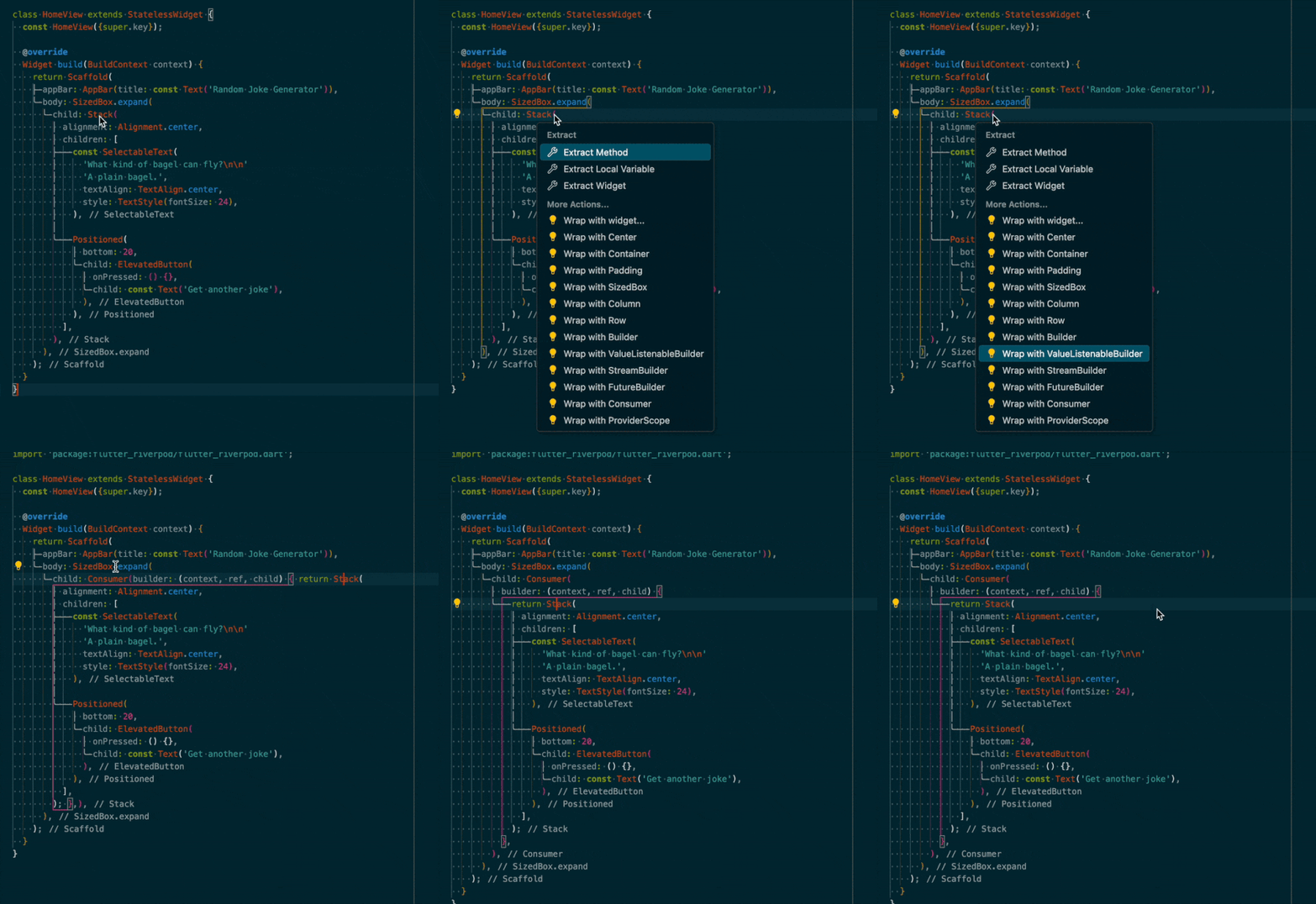
수정된 home.dart 코드는 다음과 같습니다.
import 'package:material_ui/material_ui.dart';
import 'package:flutter_riverpod/flutter_riverpod.dart';
class HomeView extends StatelessWidget {
const HomeView({super.key});
Widget build(BuildContext context) {
return Scaffold(
appBar: AppBar(title: const Text('Random Joke Generator')),
body: SizedBox.expand(
child: Consumer(
builder: (context, ref, child) {
return Stack(
alignment: Alignment.center,
children: [
const SelectableText(
'What kind of bagel can fly?\n\n'
'A plain bagel.',
textAlign: TextAlign.center,
style: TextStyle(fontSize: 24),
),
Positioned(
bottom: 20,
child: ElevatedButton(
onPressed: () {},
child: const Text('Get another joke'),
),
),
],
);
},
),
),
);
}
}
농담을 가져오고 변경 사항 구독하기
이제 Consumer가 있으니 ref 매개변수로 provider를 읽을 수 있습니다.
이 객체로 ref.watch(randomJokeProvider)를 호출하면 provider의 현재 값을 얻을 수 있습니다.
provider와 상호작용하는 방법은 이 밖에도 더 있습니다! 자세한 내용은 Ref를 참고하세요.
수정된 Consumer는 다음과 같습니다.
Consumer(
  builder: (context, ref, child) {
    final randomJoke = ref.watch(randomJokeProvider);
    // ...
  },
)
이 한 줄로 Riverpod은 API에서 농담을 자동으로 가져오고 결과를 캐시합니다.
이제 randomJoke 변수를 사용해 UI에 농담을 표시할 수 있습니다.
로딩 상태와 에러 상태 처리하기
앞에서 만든 randomJoke 변수의 타입은 Joke가 아니라 AsyncValue<Joke>입니다.
AsyncValue는 네트워크 요청 같은 비동기 작업의 상태를 나타내는 Riverpod 타입입니다.
로딩, 성공, 에러 상태에 대한 정보를 담고 있습니다. AsyncValue는 여러 면에서 StreamBuilder에서 쓰는 AsyncSnapshot 타입과 비슷합니다.
여러 상태를 편리하게 처리하는 방법은 Dart의 switch 기능을 사용하는 것입니다.
if/else if 체인과 비슷하지만, 하나의 특정 객체에 대한 조건을 처리하는 데 특화되어 있습니다.
AsyncValue와 함께 흔히 사용하는 방식은 다음과 같습니다.
switch (asyncValue) {
  // "value"가 null이 아니면 데이터가 있다는 뜻입니다.
  case AsyncValue(:final value?):
    return Text(value);
  // "error"가 null이 아니면 작업이 실패했다는 뜻입니다.
  case AsyncValue(error: != null):
    return Text('Error: ${asyncValue.error}');
  // 데이터 상태도 에러 상태도 아니라면 로딩 상태입니다.
  case AsyncValue():
    return const CircularProgressIndicator();
}
순서가 중요합니다!
위 문법을 사용할 때는 에러보다 값을 먼저 확인하고,
로딩 상태는 마지막에 처리해야 합니다.
순서가 다르면 요청이 이미 완료되었는데도 진행 표시기가 보이는 등 잘못된 동작이 나타날 수 있습니다.
이제 randomJoke의 상태에 따라 농담, 로딩 표시기, 에러 메시지를 보여 주도록 Stack을 수정할 수 있습니다.
return Stack(
  alignment: Alignment.center,
  children: [
    switch (randomJoke) {
      // 요청이 성공적으로 완료되면 농담을 표시합니다.
      AsyncValue(:final value?) => SelectableText(
        '${value.setup}\n\n${value.punchline}',
        textAlign: TextAlign.center,
        style: const TextStyle(fontSize: 24),
      ),
      // 에러가 발생하면 간단한 에러 메시지를 표시합니다.
      AsyncValue(error: != null) => const Text('Error fetching joke'),
      // 요청이 로딩 중이면 진행 표시기를 표시합니다.
      AsyncValue() => const CircularProgressIndicator(),
    },

    // <버튼 코드는 그대로입니다>
  ],
);
이제 앱이 인터넷에 연결되어, 실행하면 무작위 농담이 표시됩니다!
"Get another joke" 버튼 연결하기
지금은 앱을 실행하면 무작위 농담이 표시되지만, 버튼을 눌러도 아무 일도 일어나지 않습니다. 버튼을 누르면 새 농담을 가져오도록 수정해 보겠습니다.
ChangeNotifier와 비슷한 패턴을 사용해 상태를 직접 관리할 수도 있습니다.
Riverpod은 이런 패턴도 지원하지만, 여기서는 필요하지 않습니다.
대신 버튼을 누를 때 provider의 로직을 다시 실행하라고 Riverpod에 알려 주면 됩니다. 다음과 같이 Ref.invalidate를 사용하면 됩니다.
ElevatedButton(
  onPressed: () => ref.invalidate(randomJokeProvider),
  child: const Text('Get another joke'),
),
이것으로 끝입니다!
버튼을 누르면 Riverpod이 randomJokeProvider의 로직을 다시 실행해
API에서 새 농담을 가져오고, 그에 맞게 UI를 업데이트합니다.
새 농담을 가져오는 동안 LinearProgressIndicator 표시하기
"Get another joke" 버튼을 눌러도 앱에 로딩 표시기가 나타나지 않는다는 것을 눈치채셨을 수도 있습니다.
Ref.invalidate를 호출해도 기존 캐시가 파괴되지 않기 때문입니다. 새 농담을 가져오는 동안 이전 농담에 대한 정보를 그대로 유지합니다. 덕분에 새 농담을 가져오는 동안 이전 농담을 계속 표시할 수 있습니다.
하지만 UI에서는 이런 경우를 처리해 로딩 표시기와 이전 농담을 함께 보여 주고 싶을 수 있습니다.
흔히 LinearProgressIndicator를 사용합니다. 이 표시기를 추가하려면
AsyncValue.isRefreshing을 확인하면 됩니다. 이 플래그는 이전 데이터가 있는 상태에서 새 요청이 진행 중일 때 true입니다.
수정된 Stack은 다음과 같습니다.
return Stack(
  alignment: Alignment.center,
  children: [
    // 두 번째 요청부터는 별도의 로딩 표시기를 보여 줍니다
    if (randomJoke.isRefreshing)
      const Positioned(
        top: 0,
        left: 0,
        right: 0,
        child: LinearProgressIndicator(),
      ),

    // 데이터와 버튼은 이전과 같이 표시합니다
  ],
);
이것으로 완성입니다!
이제 API에서 농담을 가져와 UI에 표시하는, 완전히 동작하는 무작위 농담 생성기 앱이 생겼습니다.
로딩 상태와 에러 상태 같은 예외 상황도 모두 처리했습니다.
try/catch를 작성하거나 isLoading = true/false 같은 코드를 쓸 필요가 전혀 없었다는 점에 주목하세요.